
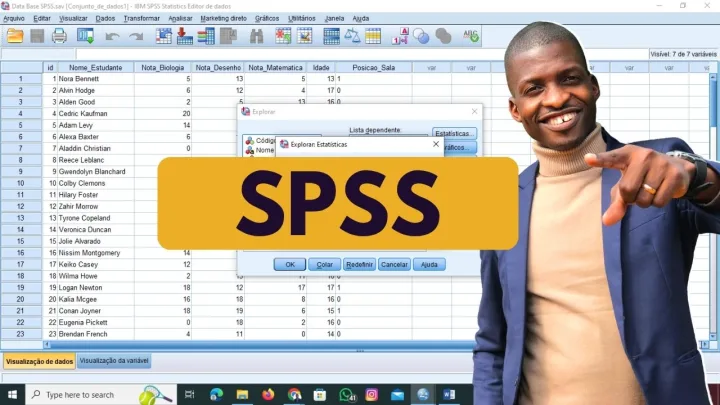
Se chegou a este artigo, há uma boa hipótese de estar a olhar para o ecrã com o SPSS a meio da instalação sem saber o que fazer a seguir ou então ainda nem começou porque o processo parece complicado à primeira vista.
A boa notícia é que instalar o SPSS não é difícil. O problema é que a maioria dos tutoriais disponíveis em português está desactualizada, faz referência a versões antigas ou simplesmente salta passos importantes. Neste guia vemos o processo completo para instalar e activar o IBM SPSS Statistics no Windows, desde o download até ao momento em que o programa abre pela primeira vez pronto para usar na sua monografia ou TCC.
Antes de começar: o que precisa de saber
Qual é a versão actual do SPSS?
A versão mais recente do IBM SPSS Statistics é a versão 30, lançada em 2024. É a versão estável e recomendada para uso académico. Se a sua universidade disponibiliza licença, verifique qual a versão disponibilizada algumas instituições ainda trabalham com a versão 29, o que é igualmente válido para fins académicos.
O SPSS é gratuito?
Não é gratuito na versão completa. A IBM disponibiliza uma versão de avaliação gratuita por 30 dias, que pode ser suficiente para um trabalho de campo específico. Existem três formas legítimas de aceder ao SPSS enquanto estudante:
Opção 1 — Através da sua universidade. Muitas universidades têm licença institucional e disponibilizam o software gratuitamente aos estudantes. Na UEM, UCM e outras instituições moçambicanas, vale sempre a pena perguntar ao departamento de informática ou ao seu orientador antes de procurar outras alternativas. É a melhor opção e a mais segura.
Opção 2 — Trial gratuito de 30 dias da IBM. Aceda a ibm.com/products/spss-statistics, clique em "Experimente gratuitamente" e registe-se com o email institucional. Tem acesso à versão completa durante 30 dias, sem limitações.
Opção 3 — Subscrição paga. O SPSS custa aproximadamente 99 USD por mês na subscrição individual. Para a maioria dos estudantes moçambicanos, esta opção não é prática — daí a importância de verificar primeiro se a universidade tem licença disponível.
Requisitos mínimos do computador
Antes de avançar para o download, confirme que o seu computador cumpre estes requisitos mínimos:
- Sistema operativo: Windows 10 ou Windows 11, versão de 64 bits — o SPSS já não funciona em sistemas de 32 bits desde a versão 24
- Memória RAM: mínimo 4 GB (recomendado 8 GB para análises mais pesadas)
- Espaço em disco: pelo menos 2 GB livres para a instalação
- Ligação à internet: necessária para o download e para activar a licença
Para verificar se o seu Windows é de 32 ou 64 bits: clique com o botão direito em "Este PC" no ambiente de trabalho → Propriedades → procure "Tipo de sistema".
Passo 1 — Fazer o Download do Ficheiro de Instalação
Se obteve o SPSS através da sua universidade, receberá um ficheiro comprimido em formato .zip. Se está a usar o trial da IBM, o ficheiro será descarregado directamente após o registo no site oficial.
Em ambos os casos, o ficheiro de instalação virá comprimido. Antes de avançar, precisa de o descomprimir.
Como descomprimir: Clique com o botão direito sobre o ficheiro .zip → seleccione "Extrair tudo" → escolha a pasta de destino (sugestão: o Ambiente de Trabalho, para encontrar facilmente) → clique em "Extrair".
Aguarde. Dependendo da velocidade do computador, este processo pode demorar alguns minutos. O ficheiro comprimido tem normalmente entre 1,5 GB e 2 GB.
Passo 2 — Executar o Instalador
Após descomprimir, abra a pasta extraída. Vai encontrar várias subpastas. Navegue pela seguinte ordem:
Windows → Statistics → win64
Dentro da pasta win64, procure o ficheiro com extensão .exe — terá um nome parecido com ISSCAS30_0.0_MW_ML.exe (o número varia consoante a versão). Este é o instalador principal.
Clique com o botão direito sobre esse ficheiro e seleccione "Executar como administrador". Este passo é importante, se executar sem permissões de administrador, a instalação pode falhar no final ou o programa não abre correctamente depois.
O Windows poderá mostrar uma janela de segurança a perguntar se permite que o programa faça alterações no computador. Clique em "Sim".
Passo 3 — Seguir o Assistente de Instalação
O assistente de instalação é directo. Eis o que vai ver ecrã a ecrã:
Ecrã de boas-vindas → Clique em "Avançar" (ou "Next" se estiver em inglês).
Contrato de licença → Leia os termos (ou não, como a maioria faz) e seleccione "Aceito os termos do contrato de licença" → clique em "Avançar".
Pasta de destino → O SPSS instala-se por defeito em C:\Program Files\IBM\SPSS\Statistics\30. Não há razão para alterar esta pasta, a menos que tenha pouco espaço no disco C. Clique em "Avançar".
Ecrã de confirmação → Clique em "Instalar".
A partir daqui, a instalação decorre automaticamente. Pode demorar entre 5 a 15 minutos, dependendo do computador. Não feche a janela nem desligue o computador durante este processo.
Quando concluir, aparecerá um ecrã com a mensagem de que a instalação foi concluída com sucesso. Clique em "Concluir" ou "Finish".
Passo 4 — Activar a Licença (o passo que mais gera dúvidas)
Instalar o SPSS e activá-lo são dois passos diferentes. Sem activação, o programa não funciona ou funciona apenas em modo de demonstração muito limitado.
Imediatamente após clicar em "Concluir", deverá abrir automaticamente uma janela chamada IBM SPSS Statistics License Authorization Wizard. Se não abrir automaticamente, pode encontrá-la assim: clique no menu Iniciar do Windows → escreva "License Authorization Wizard" na barra de pesquisa → abra o programa que aparecer.
Dentro do License Authorization Wizard:
1. Mantenha seleccionada a opção "Authorized user license" e clique em "Next".
2. No campo de texto, introduza o código de autorização (também chamado código de licença ou chave de activação). Este código é fornecido pela sua universidade, ou recebido por email após subscrever o trial ou comprar o software.
3. Clique em "Add" e depois em "Next".
4. No final da janela seguinte, deve aparecer a mensagem "Successfully processed all codes". Isso significa que a activação foi bem-sucedida.
5. Clique em "Next" e depois em "Finish".
Se a mensagem de sucesso não aparecer, provavelmente há um problema com o código de licença verifique se o copiou correctamente, sem espaços extra no início ou no fim.
Veja Como Usar o Google Académico: Guia dos Operadores de Pesquisa Avançada
Passo 5 — Abrir o SPSS pela Primeira Vez
Procure o ícone do IBM SPSS Statistics no Ambiente de Trabalho ou no menu Iniciar e abra o programa.
Na primeira abertura, poderá aparecer uma janela a perguntar sobre o modo de codificação. Seleccione "Usar codificação de localidade" e clique em OK. Esta opção garante que o SPSS lida correctamente com caracteres portugueses (acentos, cedilhas) nos seus ficheiros de dados.
Se o programa abrir e mostrar a janela principal com os menus "Ficheiro", "Editar", "Dados", "Transformar", "Analisar", etc. está tudo instalado e activado correctamente. Está pronto para trabalhar.
Erros comuns e como resolver
"A aplicação não conseguiu iniciar porque a configuração lado a lado está incorrecta" Este erro ocorre quando faltam ficheiros do sistema da Microsoft. Solução: dentro da pasta de instalação descomprimida, procure a pasta win64 e execute o ficheiro vcredist_x64.exe como administrador. Reinicie o computador e tente abrir o SPSS novamente.
O License Authorization Wizard não abre automaticamente Vá ao menu Iniciar → escreva "SPSS License Authorization Wizard" → abra o programa manualmente e siga os passos do Passo 4 acima.
"O código de autorização não é válido" Verifique se há espaços em branco antes ou depois do código. Alguns sistemas de email adicionam espaços invisíveis quando se copia o código. Escreva o código manualmente, caracter a caracter, para ter a certeza.
O SPSS abre mas aparece em inglês O idioma depende da versão instalada. Algumas versões distribuídas pelas universidades estão em inglês. Para uso académico, isso não é impedimento — os menus principais são intuitivos e a maioria dos tutoriais, incluindo os que publicamos aqui no Tribo Alpha, usa nomenclatura em ambos os idiomas.
Tenho o Windows de 32 bits — o SPSS funciona? Infelizmente não. A partir da versão 24, o SPSS só funciona em sistemas de 64 bits. Se o seu computador tem Windows de 32 bits, a alternativa gratuita mais próxima para análise estatística académica é o JASP (jasp-stats.org) software gratuito, com interface semelhante ao SPSS e que corre em qualquer sistema.
Depois da instalação: o que fazer a seguir
Com o SPSS instalado e activo, o passo seguinte é perceber como introduzir dados, definir variáveis e correr as primeiras análises. No Tribo Alpha temos artigos específicos sobre as análises mais usadas em monografias, análise de frequências, correlação de Pearson, teste T e regressão linear que pode consultar a seguir.
Se tiver algum problema específico durante a instalação que não esteja coberto neste guia, descreva o erro nos comentários. Com a experiência de orientar estudantes que passaram exactamente por este processo, há uma boa hipótese de conseguirmos resolver.